BAKUNEが「PayPay」で支払いできるようになり、ますます便利になりました。
今まで、クレジットカード以外の支払い方法は、
- 代金引換
- Amazon payのあと払いペイディ
の2択でした。
クレジットカードがなくても買えるのは良いけれど、手数料がかかったり、わざわざ登録が必要だったりするのが難点。
代金引換だと、置き配もできません。
新しく追加されたPayPay払いは、手数料なし、ワンクリックで支払いができます。
既に利用している人も多いので、わざわざ登録することも少ないですね。
クレジットカードが無い人は、簡単に支払いできるPayPay払いがおすすめですよ。

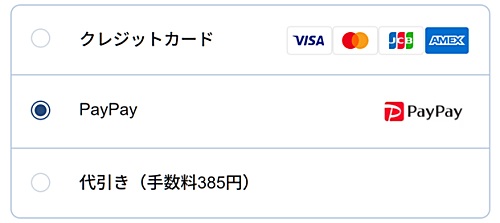
BAKUNEの支払い方法

BAKUNEの支払い方法は、
- クレジットカード
- PayPay
- 代金引換
- Amazon Pay
の4種類から選べます。
以前は、クレジットカードが無い場合、代金引換かAmazon Payのあと払いペイディで支払うかの2択でした。
代金引換は、手数料が385円(税込)かかるので、ちょっと損した気分ですよね。
それに、対面で受け取りになるため、待ち時間がストレスになることも。
あと払いペイディも支払い方法によっては、振込手数料や支払い手数料がかかります。
なにより、あと払いだと支払いを忘れてしまいそうですね。
2026年1月からPayPay払いが導入され、より簡単に決済できるようになっています。
PayPay払いは、手数料はかからないし、置き配指定もできます。
すぐに決済されるので、支払いを忘れる心配もありません。
クレジットカード以外だったら、PayPay払いが便利ですよ。
>> クレジットカードがなくても安心!BAKUNEを詳しく見る
PayPay決済の流れ
- STEP.1支払い方法でPayPayを選択して、注文を確定する
- STEP.2PayPayの決済画面へ移動、またはPayPayアプリが起動
■ PCの場合
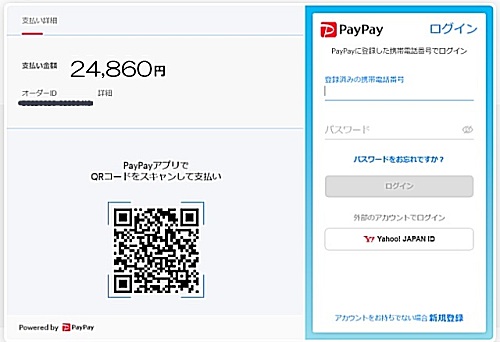
PayPayアプリからQRコードをスキャン、電話番号とパスワードでログインどちらからでも支払いできます。
電話番号とパスワードでログインした場合は、SMSで送信された4桁の認証コードを入力すると支払いの画面が表示されます。
■ スマホの場合
PayPayアプリが起動し、支払い画面が表示されます。
- STEP.3PayPayで支払いを完了する
- STEP.4自動的にTENTIALの画面へ戻り、注文完了
PayPayは、カード情報の入力なし、とっても簡単に支払いできますよ。
PayPayでBAKUNEを購入するときの注意点

BAKUNEをPayPayで購入するときの注意点は、
- PayPayの登録が必要
- 事前にチャージが必要
- 支払い完了後、すぐに画面を閉じない
大前提として、PayPayの登録が必要です。
すでに使っている人が多いので、この時点で登録する人は少ないとは思いますが…
購入前には、先にPayPayにチャージしてください。
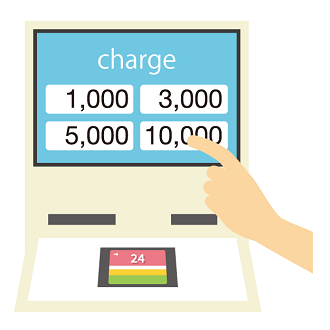
PayPayの残高が不足していると購入できません。
口座登録をしていなければ、わざわざセブンイレブンかローソンに行って現金チャージしてからやり直し、なんてことになって2度手間になります。
事前にPayPay残高を確認してから、カートに入れるようにしてください。
PayPayでの支払い画面で、「支払い完了」と表示されていても、すぐに画面を閉じると失敗することがあります。
支払い完了後、しばらくしてTENTIALの画面に戻るまでそのまま待ってください。
決済後に自動で元のページに戻らない場合は、マイページで注文履歴を確認してください。
まとめ
BAKUNEの支払いは、PayPay払いが追加され、ますます便利になりました。
手数料もかからず、支払いも簡単。
置き配指定もできるので、配達を待つ必要もありません。
クレジットカードを持っていない人、使いたくない人は、PayPay払い一択ですよ。
eギフトで贈るときも、PayPay払いが可能です。
簡単で便利なPayPay払いを利用してみてはいかがですか?